Proveedores
Es tu directorio de proveedores: a quién le compras. Son los que puedes elegir al registrar una compra, una orden de compra o un gasto.
Ve al menú Contactos → Proveedores.

En las imágenes de este manual los nombres y los números de documento aparecen difuminados a propósito. En tu sistema los verás completos.
La pantalla
Es la misma de Clientes: mismas columnas, mismos botones, misma forma de buscar. Lo que cambia es de qué lado del negocio está el contacto.
| Columna | Qué muestra |
|---|---|
| Nombre | La razón social del proveedor. |
| Tipo Identificación | NIT en la mayoría de los casos. |
| Número | El número del documento. |
Crear un proveedor
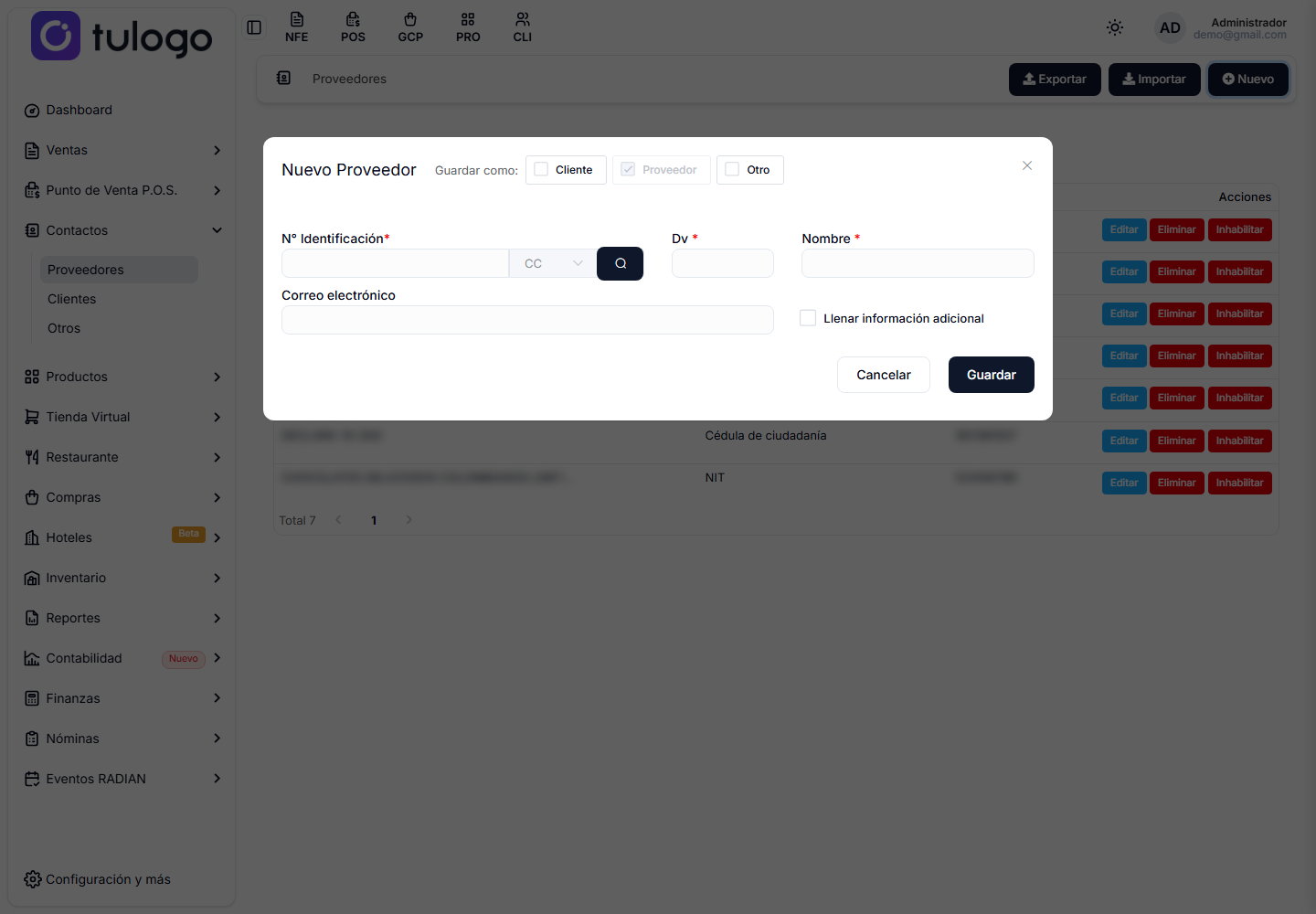
- Presiona Nuevo.
- Escribe el N° Identificación y elige el tipo a su derecha (NIT, CC…). La lupa consulta el número y, si lo encuentra, trae el nombre solo.
- Completa el Dv (dígito de verificación) y el Nombre.
- Agrega el correo electrónico.
- Marca Llenar información adicional y escribe el Teléfono, que en proveedores es obligatorio.
- Completa la dirección y los demás datos que quieras.
- Guarda.
Las casillas Guardar como de arriba permiten crear el mismo contacto también como cliente u otro, sin repetir el formulario. En esta pantalla la casilla Proveedor viene marcada y no se puede quitar.
El Teléfono aparece con un asterisco rojo y hay que llenarlo. Son entre 7 y 15 dígitos, solo números.
La razón es la DIAN: cuando emites un documento de soporte, quien figura como emisor es el proveedor, y la DIAN exige su teléfono. Sin ese dato el documento se rechaza.
En Clientes el teléfono sigue siendo opcional.
Si guardas con la sección Llenar información adicional cerrada y faltaba el teléfono, el sistema abre la sección solo y te marca el campo. No es que no haya guardado por otra cosa: el dato que falta está ahí.
El NIT del proveedor es el dato que va en tus documentos de soporte y en los reportes que después revisa la DIAN. Tómalo del RUT que te entregue el proveedor, no de una factura vieja.
Las acciones
Editar para corregir sus datos. Inhabilitar para sacarlo de las listas sin perder su historial, que es lo que corresponde cuando dejas de comprarle. Eliminar solo si nunca le registraste nada.
Importar y exportar
Importar carga un archivo con muchos proveedores de una vez, útil al migrar desde otro sistema.
Exportar descarga el directorio completo.
Si a alguien le compras y le vendes, regístralo en los dos lados. Son directorios separados a propósito: así tus cuentas por cobrar y tus cuentas por pagar no se mezclan.